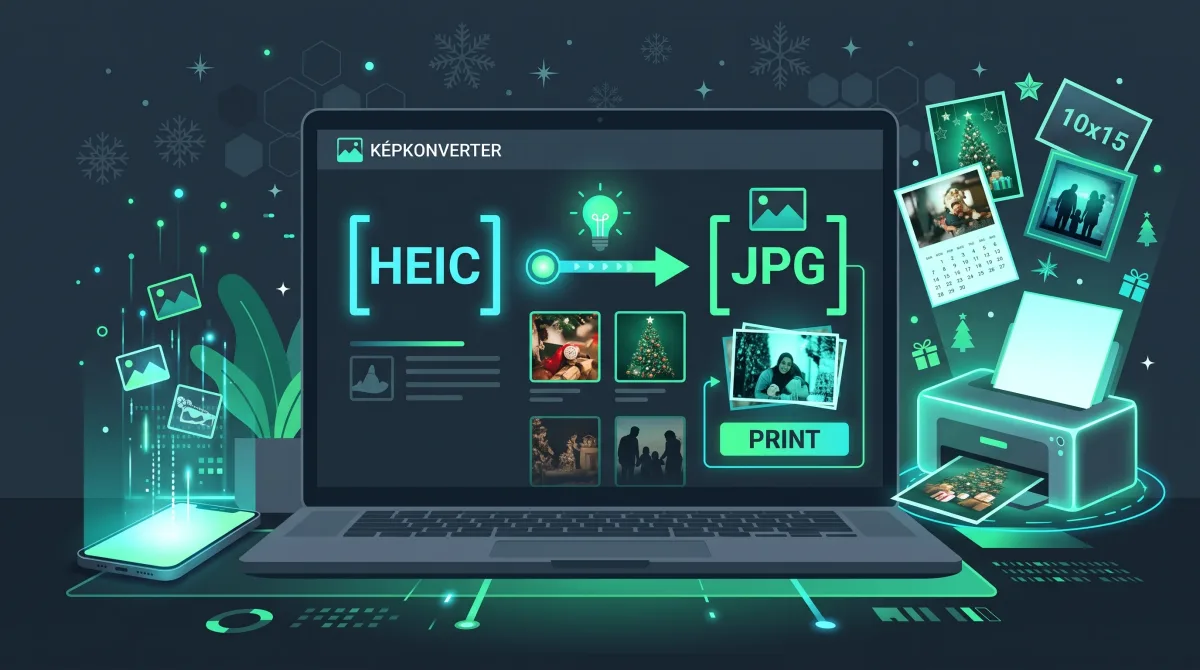
Ismerős a jelenet? December eleje van, végre rászánod magad, hogy elkészítsd a családi fényképes naptárt vagy előhívass egy csomag közös képet karácsonyi ajándéknak. Átmásolod a legjobb pillanatokat az iPhone-odról a gépre, megnyitod a fotólabor (CEWE, DM, Rossmann vagy egy helyi fotósbolt) felületét, ráhúzod a képeket, és jön a hidegzuhany: „Nem támogatott fájlformátum (.heic)”.
Gyors válasz (TL;DR): Az iPhone-ok alapértelmezés szerint modern, helytakarékos HEIC formátumban mentik a képeket, amit sok fotónyomtató kioszk, online labor és régebbi Windows PC még mindig nem kezel. A megoldás: konvertáld a képeket JPG formátumba a böngészőben futó HEIC–JPG konverterünkkel – kötegelve, látható minőségromlás és szerverre való feltöltés nélkül –, majd nyomtatásnál figyelj a 4:3-as képarányra és az eredeti felbontásra.
Nézzük meg lépésről lépésre, miért történik ez, hogyan szabadulhatsz meg a hibaüzenettől pár perc alatt, és mire figyelj, hogy a fa alá kerülő fotók tényleg tűélesek legyenek!
Miért utasítja el a fotólabor az iPhone képeimet?
Az Apple még 2017-ben (az iOS 11-gyel) vezette be a HEIC (High Efficiency Image Container) formátumot. Ez technológiailag zseniális: ugyanazt a képminőséget nagyjából feleakkora tárhelyen képes eltárolni, mint a klasszikus JPG.
A probléma csak az, hogy a fotónyomtató gépek, az áruházi kioszkok és sok webes szerkesztőfelület még mindig a 30 éve bevált JPG (JPEG) formátumra épül. Ráadásul ha régebbi Windows gépen próbálod megnyitni a képeket, a rendszer gyakran fizetős kodeket kér, vagy egyszerűen csak üres ikonokat mutat.
Nem a fotóid hibásak, egyszerűen csak „le kell fordítani” őket egy olyan nyelvre, amit a nyomtatók is értenek.
Hogyan konvertálj HEIC fotókat JPG-re? (Feltöltés nélkül)
Ha több tucat nyaralós és családi fotót kell átalakítanod, az egyesével történő konvertálás garantáltan elrontja az ünnepi hangulatot. Ráadásul sok ingyenes online konverter feltölti a privát családi képeidet egy ismeretlen külföldi szerverre – ami adatvédelmi szempontból sem ideális, ráadásul lassú is.
A Képkonverter HEIC–JPG átalakítója ezzel szemben közvetlenül a saját böngésződben dolgozik. A képek egyetlen bájtja sem hagyja el a gépedet.
Lépésről lépésre:
- Nyisd meg a HEIC konvertálás JPG-be oldalt (számítógépen vagy akár közvetlenül telefonon).
- Húzd be a képeket egyszerre – kötegelt módban egyszerre akár 10 fotót is feldolgozhatsz másodpercek alatt (és mivel az eszköz korlátlanul használható, nagyobb albumoknál is villámgyorsan végzel vele).
- Indítsd el az átalakítást – az eszköz megőrzi a képek eredeti részletességét és felbontását.
- Töltsd le a kész képeket egyetlen
.ZIPcsomagban, majd csomagold ki őket.
Ennyi. Az átalakított JPG fájlokat most már minden fotólabor, naptárszerkesztő és áruházi nyomtató gond nélkül elfogadja. (Ha kifejezetten veszteségmentes grafikai utómunkához van szükséged a képekre, a HEIC–PNG konvertálást is használhatod.)
Mire figyelj az iPhone fotók előhívásakor?
A formátum már pipa, de még van három klasszikus buktató, amin sok karácsonyi ajándék el szokott csúszni.
1. A képarány csapdája: hova tűnt a nagymama feje?
Ez a leggyakoribb hiba telefonos fotók nyomtatásánál.
- Az iPhone kamerája alapértelmezés szerint 4:3-as képarányban fotóz.
- A klasszikus, legnépszerűbb papírkép méret (10×15 cm) viszont 3:2-es arányú.
Ha simán beküldesz egy 4:3-as képet 10×15-ös előhívásra, a nyomtató szoftvere automatikusan levág egy csíkot a kép tetejéből és aljából (vagy a széleiből), hogy kitöltse a papírt.
Megoldás: A fotólabor rendelési felületén mindig kapcsold be a „Képkivágás ellenőrzése” vagy „Eredeti képarány (teljes kép)” opciót, hogy ne legyen meglepetés átvételkor. Ha előre szeretnéd 10×15-ös arányra vágni a képeket, a kép átméretező 3:2 vágásával egy kattintással előkészítheted őket – álló és fekvő fotóknál is.
2. Felbontás és nyomtatási méretek (DPI kisokos)
A legtöbb modern iPhone (iPhone 11-től felfelé) legalább 12 megapixeles (4032 × 3024 px), az újabb Pro és alapmodellek pedig akár 48 megapixeles képeket készítenek. Ez bőven elég a legtöbb ajándéktárgyhoz – feltéve, hogy nem vágtál bele durván a képbe.
A profi nyomtatási minőséghez 300 DPI (pont/hüvelyk) felbontás ajánlott. Az alábbi táblázat segít eligazodni, mekkora képből mit érdemes nyomtatni:
| Nyomtatási méret | Mire ideális? | Ajánlott felbontás (300 DPI) | Minimum felbontás (még elfogadható) |
|---|---|---|---|
| 10 × 15 cm | Klasszikus fotóalbum, keret | 1200 × 1800 px | 800 × 1200 px |
| 13 × 18 cm | Asztali képkeret, ajándék | 1500 × 2100 px | 1000 × 1400 px |
| 20 × 30 cm (≈A4) | Fali naptár, nagyobb keret | 2400 × 3600 px | 1600 × 2400 px |
| 30 × 45 cm (≈A3) | Poszter, fali dekoráció | 3500 × 5300 px | 2400 × 3500 px |
| 40 × 60 cm+ | Vászonkép | 4700 × 7000 px | 3000 × 4500 px |
Tipp: Vászonképnél távolabbról nézzük a fotót, és a vászon textúrája is elnyeli az apró hibákat, így ott egy 12 MP-es, vágatlan iPhone fotó is gyönyörűen mutat.
3. A minőség legnagyobb ellensége: Messenger, Viber és WhatsApp
Ha a családi chatből mented le a fotókat, amiket a testvéred küldött át, szinte biztosan pixeles, homályos lesz a nyomtatás. A csevegőalkalmazások brutálisan tömörítik a képeket az adatforgalom spórolása miatt.
- Mit tegyél helyette? Kérd el az eredeti fájlokat AirDrop-on, Google Fotók / iCloud megosztott albumon keresztül, vagy e-mailben csatolmányként (eredeti méretben).
Tipp a jövőre nézve: Állítsd át az iPhone-t JPG-re?
Ha nem akarsz többet konvertálással foglalkozni, az iPhone-odon átállíthatod, hogy eleve JPG-ben fotózzon:
- Nyisd meg a Beállítások alkalmazást.
- Görgess le a Kamera menüpontig, majd válaszd a Formátumok opciót.
- A „Nagy hatékonyságú” (HEIC) helyett válaszd a „Leginkább kompatibilis” (JPG) lehetőséget.
Érdemes átállítani? Csak akkor, ha rengeteg szabad tárhelyed van. A JPG fotók nagyjából kétszer annyi helyet foglalnak el a telefonodon és az iCloudban is, és bizonyos kamera funkciók (például a 48 MP-es HEIF Max felbontás) továbbra is a modern formátumokat igénylik. Sokkal praktikusabb HEIC-ben fotózni egész évben, és csak akkor konvertálni, amikor tényleg nyomtatásra kerül a sor.
Gyakori kérdések (GYIK)
Romlik a képminőség, ha HEIC-ről JPG-re konvertálok?
Megfelelő konvertálás mellett a különbség emberi szemmel – főleg papírképen – teljesen láthatatlan. A felbontás (pixelszám) változatlan marad, így a képek ugyanolyan élesek lesznek nyomtatásban.
Biztonságos online konvertálni a privát családi fotóimat?
A hagyományos, szerveres konvertereknél a képeid felkerülnek egy idegen szerverre. Ha azonban böngészőben futó (kliensoldali) eszközt használsz, mint a Képkonverter HEIC–JPG átalakítója, a fájlok egyáltalán nem kerülnek feltöltésre az internetre – minden művelet a saját eszközödön történik.
Hogyan nyomtathatok Live Photo-t iPhone-ról?
A Live Photo valójában egy sima állóképből (HEIC) és egy 3 másodperces videóból áll. Amikor konvertálod a HEIC fájlt JPG-re, a rendszer automatikusan a fő kulcsképet menti ki. Ha nem az tetszik a legjobban, először az iPhone Fotók alkalmazásában válassz másik kulcsképet (Szerkesztés → Live ikon → Kulcskép beállítása), és csak utána másold át és konvertáld.
Mennyi idővel karácsony előtt érdemes megrendelni a fotókat?
A sima papírképek az áruházi kioszkokban (pl. DM, Rossmann) azonnal elkészülnek, de a fotókönyvek, falinaptárak és vászonképek gyártása decemberben a hatalmas roham miatt 5–10 munkanapot is igénybe vehet. Érdemes minél előbb, még december közepe előtt leadni a rendelést.
Kész a karácsonyi fotóválogatás, de a fotólabor még mindig makacskodik? Ne hagyd, hogy a fájlformátumok elvegyék a kedved az ajándékkészítéstől: dobd be a képeket a gyors, feltöltés nélküli HEIC–JPG konverterbe, és pár másodperc múlva már indíthatod is a nyomtatást!